Ein RAW-Editor und Fotokatalog für macOS
Die besten Aufnahmen.
Der letzte Schliff.
BBibliothekCAuswählenDEntwickeln
Shootings mit der Tastatur sichten, Fotos vergleichen und Favoriten bearbeiten. Apple Fotos und Ordner in einem Katalog. Bildverarbeitung und Analyse laufen vollständig auf dem Mac.
- 30 Tagealle Funktionen enthalten
- Einmalig 99 €begrenzter Einführungspreis, ohne Abo
- Alles lokal verarbeitetkeine Foto-Uploads zur Analyse
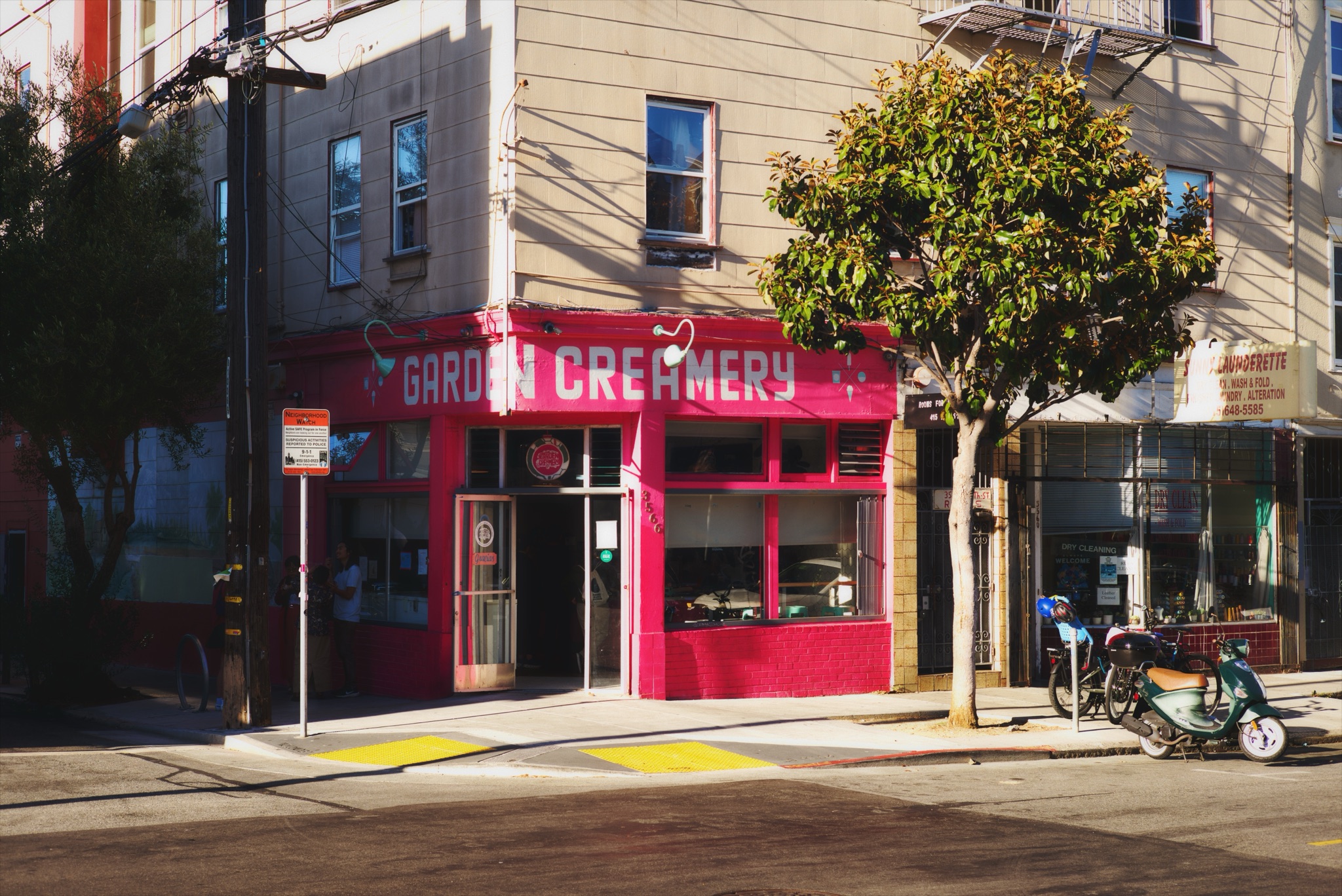
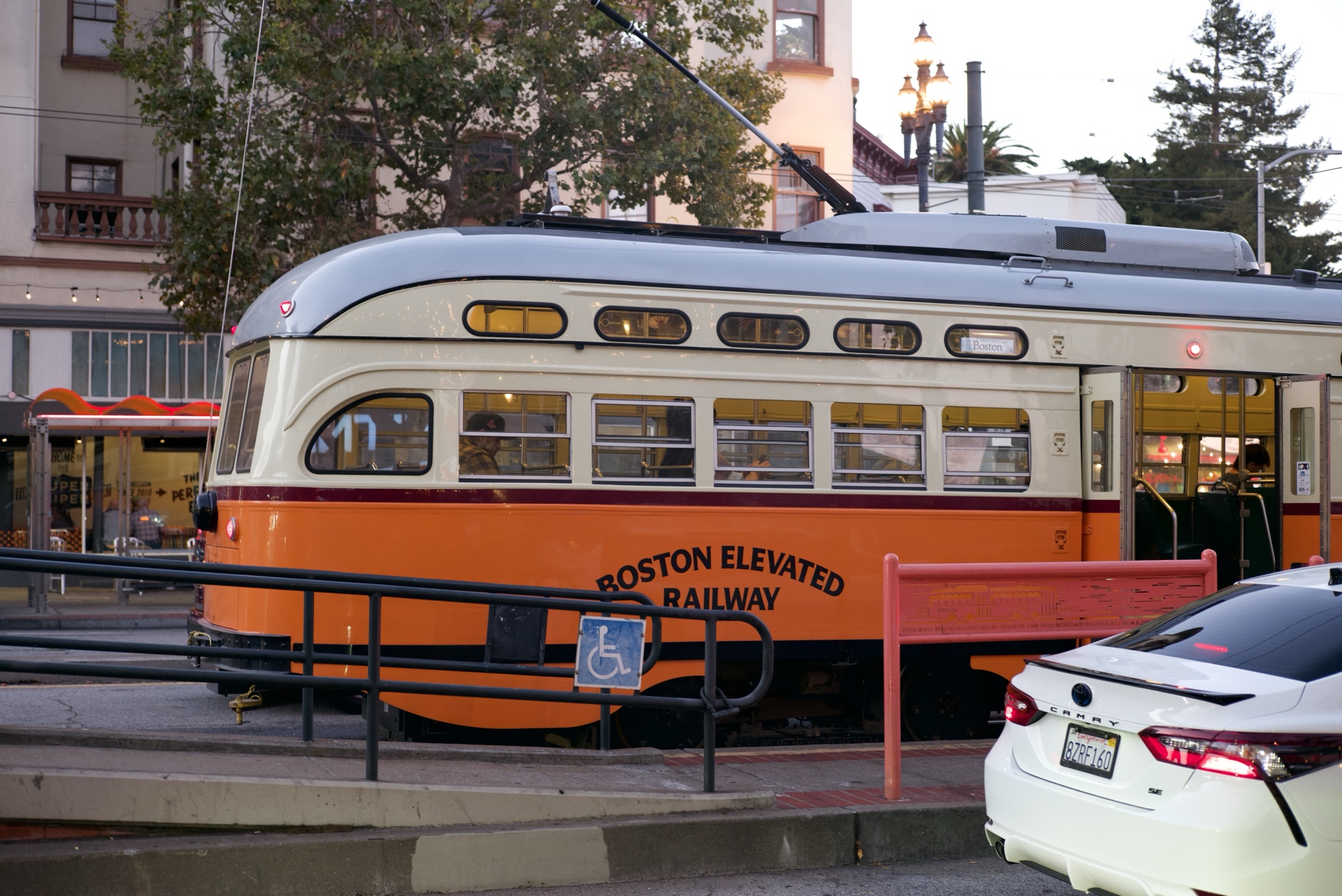
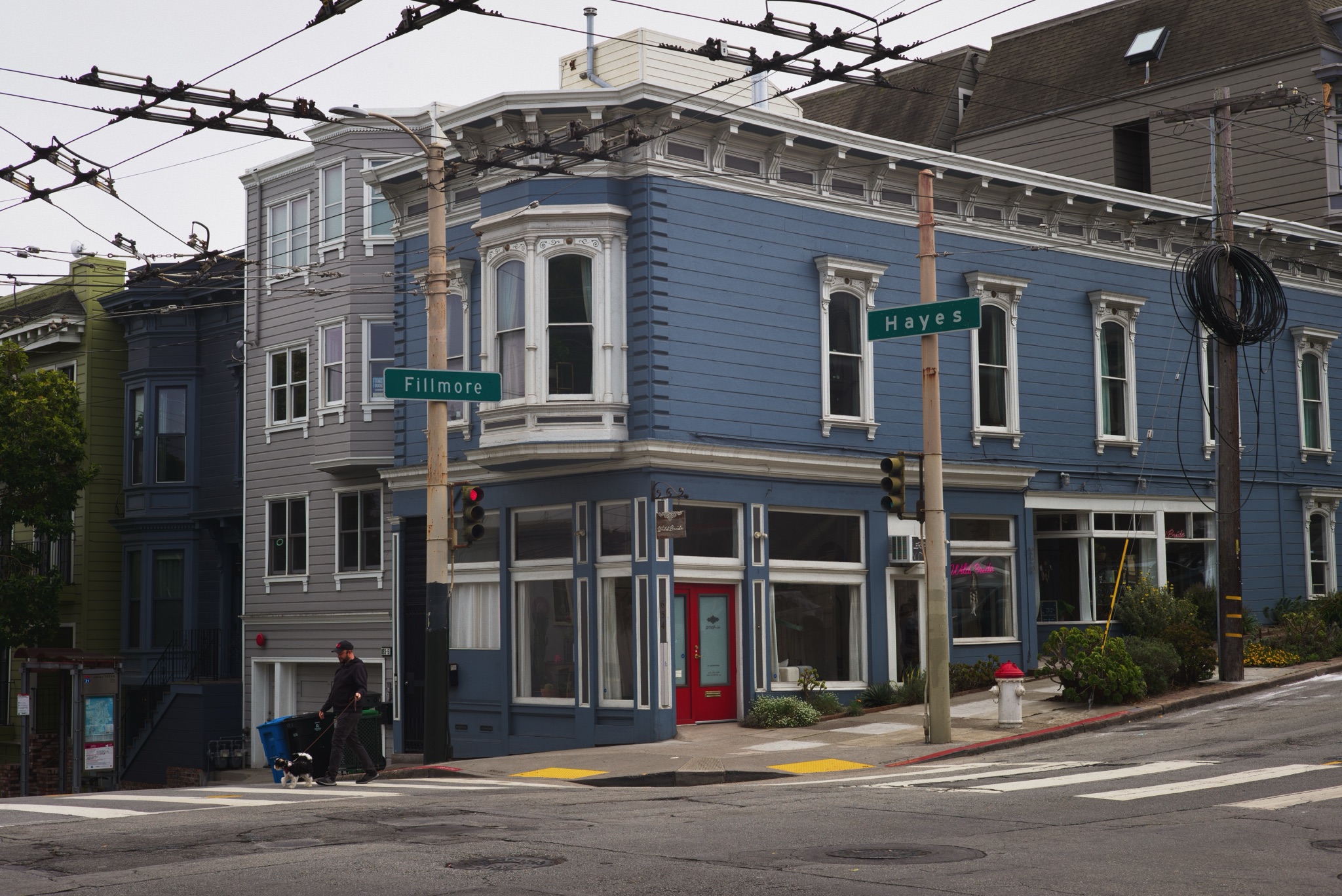
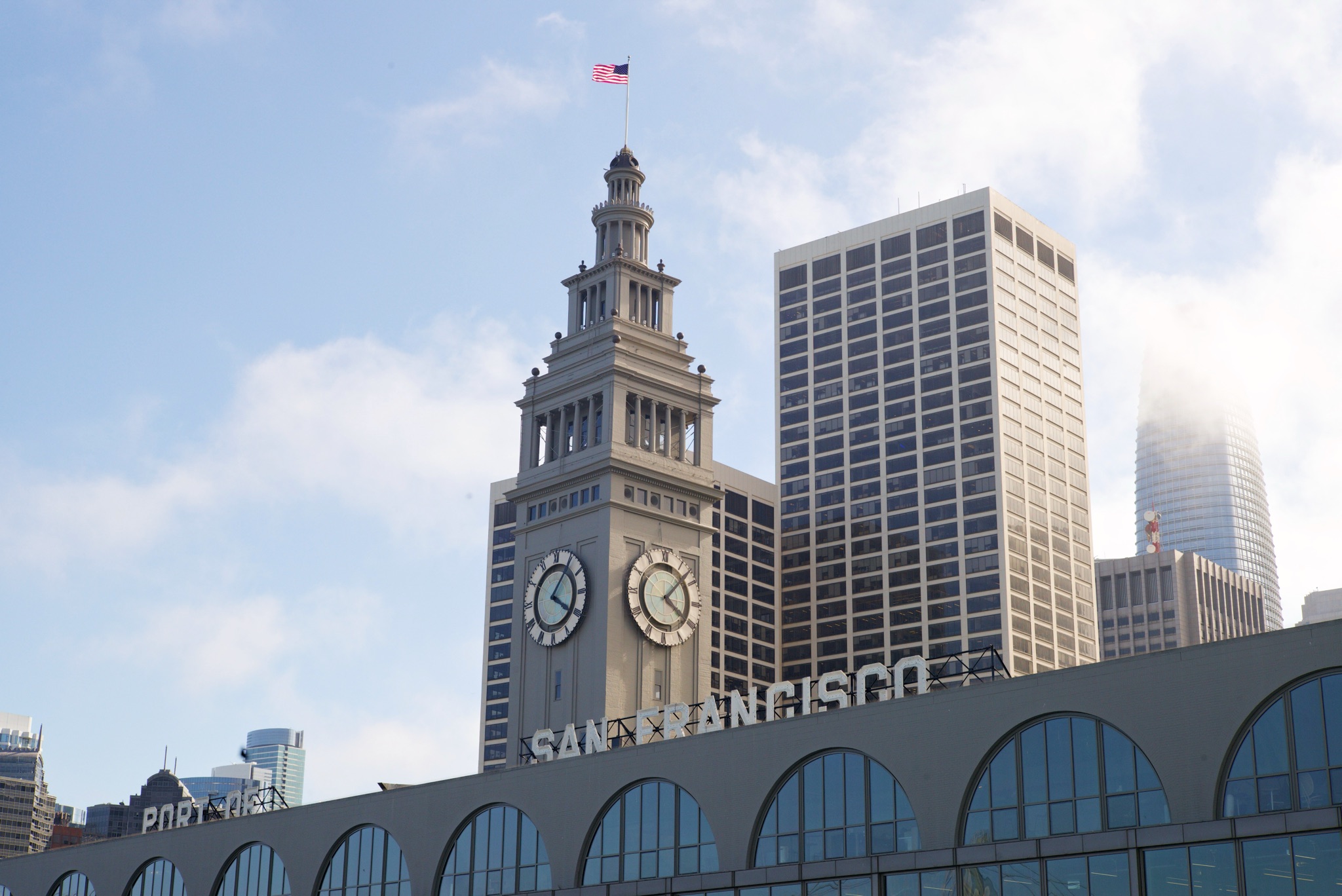
I Der Arbeitsablauf
Alle Fotos in einem Katalog.
Ein Shooting auf der Speicherkarte. Eine Mediathek in Apple Fotos. Jahre voller Aufnahmen auf einer Festplatte. In einem Katalog kommt alles zusammen – bereit für die nächste Auswahl und Bearbeitung.
01 · Importieren
Von Speicherkarten importieren.
Frames gruppiert das ganze Shooting nach Aufnahmesitzung und kennzeichnet neue, bereits importierte und möglicherweise doppelte Fotos. Die Auswahl lässt sich in Apple Fotos oder einen Ordner importieren.
Ein Album wählen oder Zielordner mit Datum und laufender Nummer benennen. Vorhandene Dateien werden nie überschrieben. Für bereits gespeicherte Fotos lässt sich ein Ordner ohne Kopieren als Quelle hinzufügen.
SDXC476 Fotos
- Morgen, Hafen11812 bereits vorhanden
- Elbe, Eis297alle neu
- Abend, blaue Stunde61alle neu
inApple Photos › 2026 › Elbe, Eis
Der Import läuft nach dem Schließen des Dialogs weiter. Frames markiert Dubletten vor der Auswahl. Bereits gespeicherte Fotos lassen sich über ihren Ordner ohne Kopieren als Quelle aufnehmen.
02 · Quellen
Apple Fotos und Ordner in einem Katalog.
Fotos aus Apple Fotos, lokalen Ordnern und externen Laufwerken gemeinsam betrachten. Dateien bleiben an ihrem Platz, Ordner erscheinen in der Seitenleiste. Nach dem Trennen eines Laufwerks bleiben Vorschauen, Sterne, Entscheidungen und Bearbeitungen in Frames verfügbar.
Das Raster nutzt lokale Vorschauen ohne Originaldownloads. Beim Verweilen in der Lupe, Zoomen in Lupe oder Vergleich, Entwickeln und Exportieren kann Frames Originale laden. Speicherkarten dienen dem Import: ausgewählte Fotos nach Apple Fotos oder in einen Ordner kopieren, dann die Karte auswerfen.
- Apple Photos
- Ordner auf dem Datenträger
- Externe Laufwerke und Fotoarchive
- Vorschauen und Bearbeitungen offline verfügbar
Frames-Katalogeine Ansicht für alle Quellen
- Sterne & Entscheidungen
- Bearbeitungen
- Offline-Vorschauen
Originale bleiben in ihrer Quelle. Bearbeitungen bleiben im Frames-Katalog.
03 · Fotos finden
Fotos ohne vorherige Verschlagwortung finden.
Nach Motiv, Personen, Licht, Komposition oder sichtbarem Text suchen. Frames analysiert Vorschauen auf dem Mac. Jeder Begriff erscheint über dem Raster und lässt sich einzeln entfernen.
S auf einem ausgewählten Foto findet die 100 ähnlichsten Aufnahmen. Eigene Schlagwörter und Bildbeschreibungen ergänzen die Suche. Gespeicherte Suchen wachsen mit dem Katalog. Die Analyse läuft lokal ohne Netzwerkzugriff.
- Fünf Gruppen erkannter Begriffe durchsuchen
- Kamera- und Objektivfilter mit Anzahlen
- 42.341 Fotos in etwa vierzehn Minuten analysiert
Boot✕Hafen✕4,120612 Fotos
MOTIVE
Boot4,120612Hafen2,880612Wasser9,412588Seil740212Möwe31896Kran20461+214
PERSONEN
eine Person11,204318Gruppe3,910104Kind1,02227Gesicht8,640241niemand19,880294
LICHT
goldene Stunde2,140188Gegenlicht1,86096bewölkt5,204221Nacht3,00643
KOMPOSITION
Nahaufnahme6,180142Weitwinkel8,940307Spiegelung1,404163
TEXT
MARINA9638HARBOUR MASTER4122NO ENTRY3889+1,109
LEICA M11
28 mm10435 mm29150 mm18875 mm29
II Der Arbeitsablauf
Weniger Grübeln. Mehr gute Bilder.
Eine schnelle erste Sichtung, dann ein genauer Blick auf die stärksten Aufnahmen. Die Werkzeuge unterstützen die persönliche Entscheidung.
04 · Auswählen
Ein Shooting in vier Schritten sichten.
- I Sichten\X]ohne EntscheidungFotos ohne Entscheidung sichten und jedes mit Behalten oder Verwerfen markieren.
- II Bewerten0–5behalten, unbewertetBehaltene Fotos mit einem bis fünf Sternen bewerten.
- III Prüfen0–5behalten, Bewertung ≥ 3Behaltene Fotos ab der gewählten Mindestbewertung prüfen; voreingestellt sind drei Sterne.
- IV Aufräumen\]verworfenVerworfene Fotos vor dem Löschen prüfen. Löschen gibt es nur hier, und nur mit Bestätigung.
297 Fotos eines Nachmittags, davon 19 zum Behalten markiert. Das Diagramm zeigt ihre Anteile und die Tastenkürzel jeder Phase.
04 · Auswählen · Demo
IJedes Foto behalten oder verwerfen.
Zwanzig Fotos ohne Entscheidung bilden den Anfang. Jedes lässt sich behalten oder verwerfen. Zusammengehörige Fotos bleiben beisammen, bis jedes Mitglied der Gruppe eine Entscheidung hat.
Entscheidung
Bewertung
Fenster anklicken: \ behalten · X verwerfen ·] Entscheidung aufheben · 1–5 bewerten ·←→ navigieren · ⌘Z rückgängig. Doppelklick öffnet die Lupe; ein weiterer kehrt zum Raster zurück.
05 · Drei Ansichten
Raster, Lupe, Vergleich.
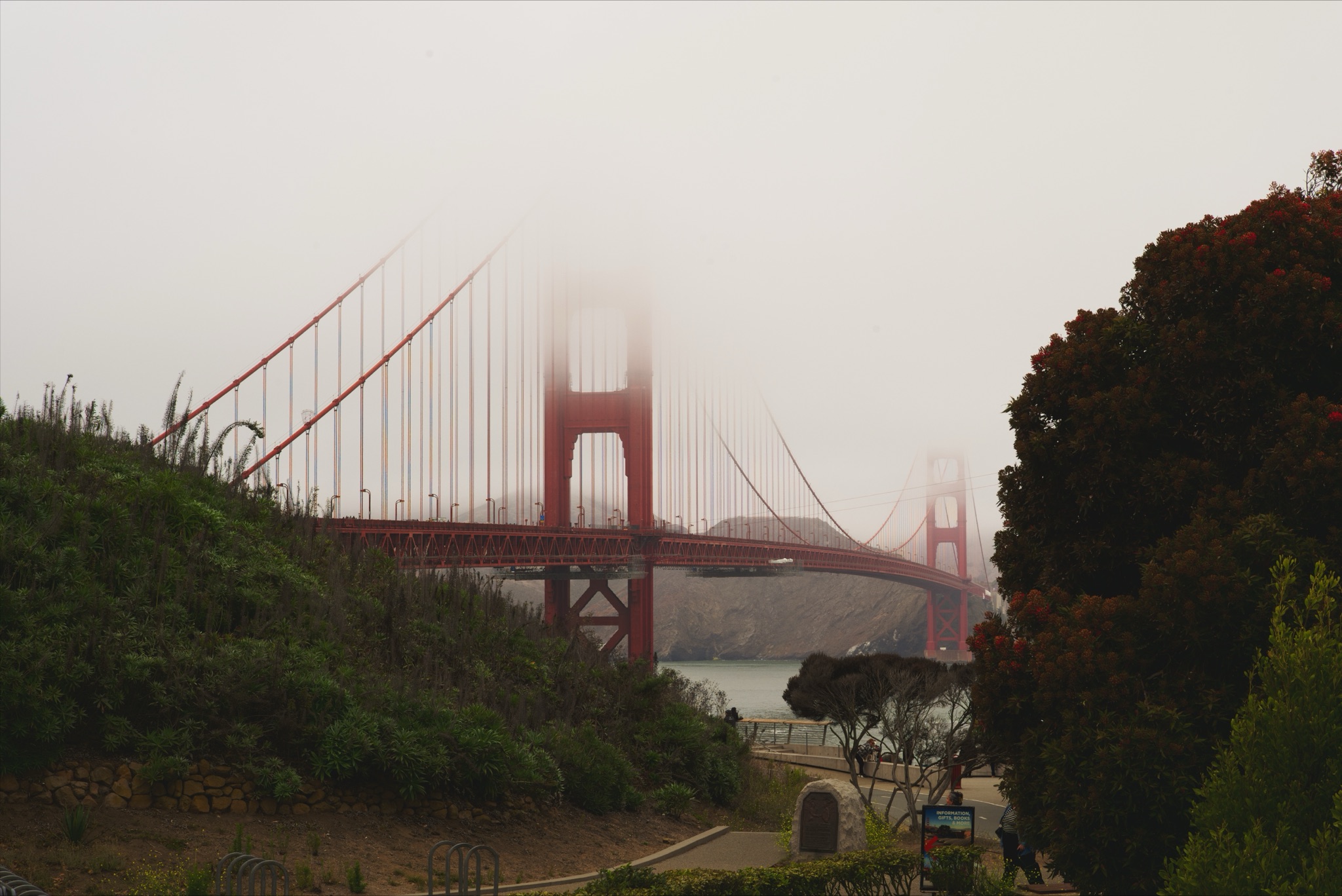
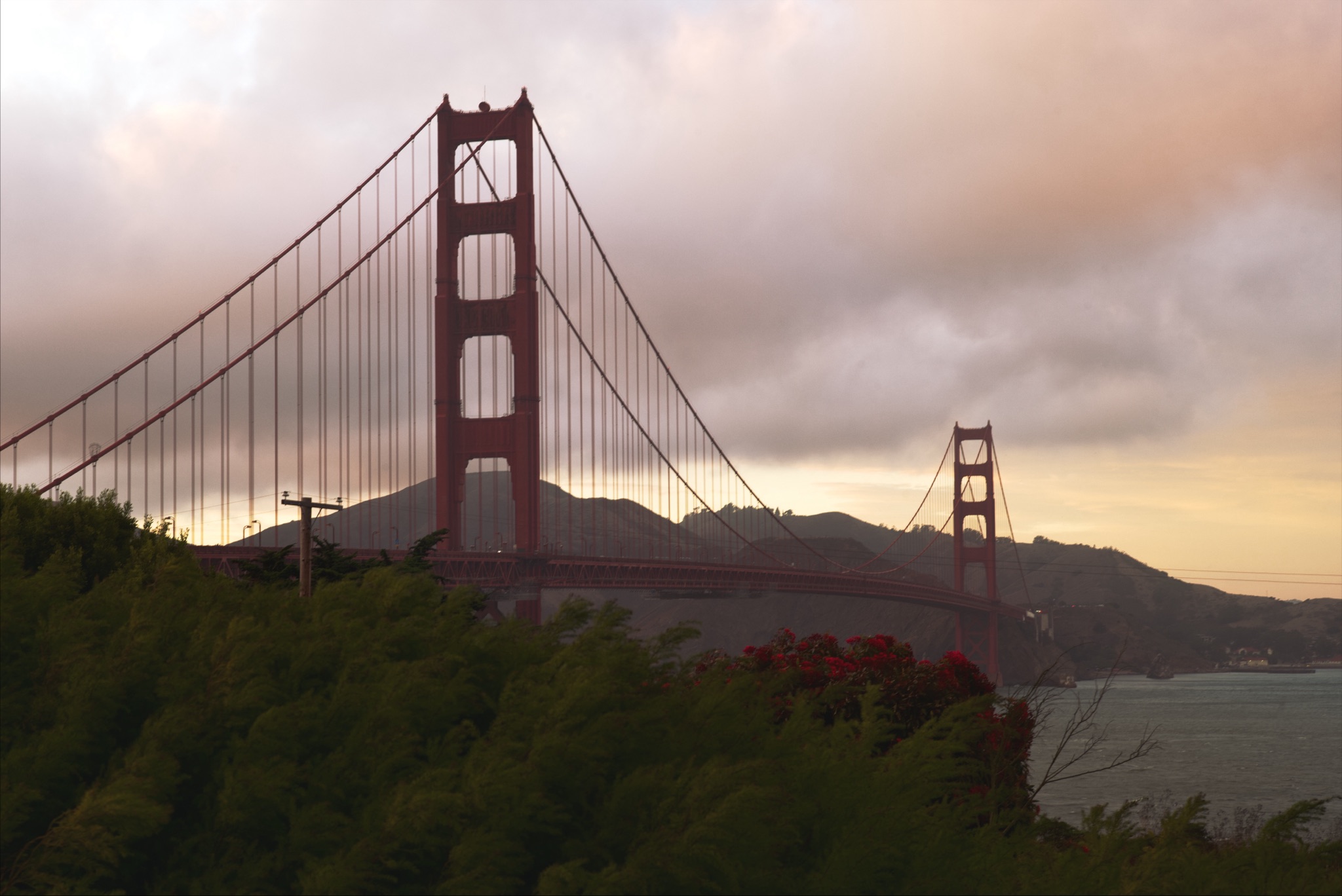
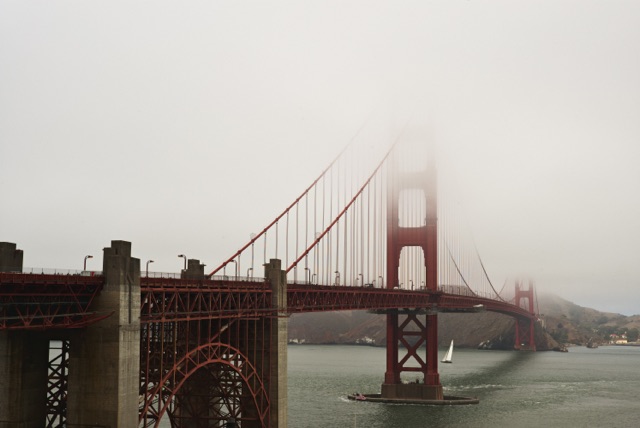
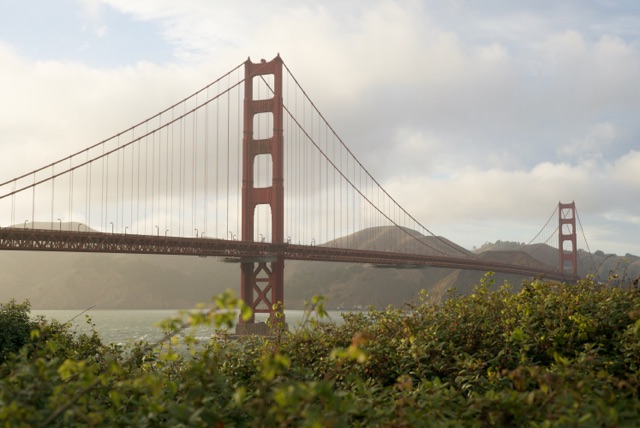
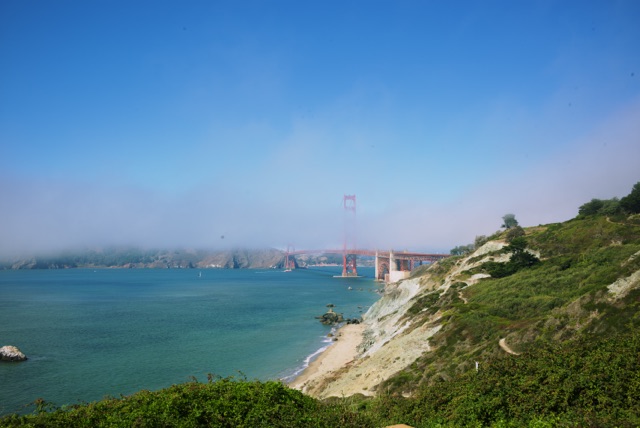
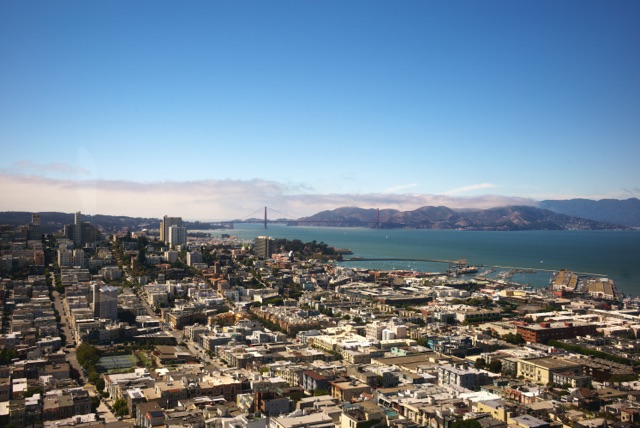
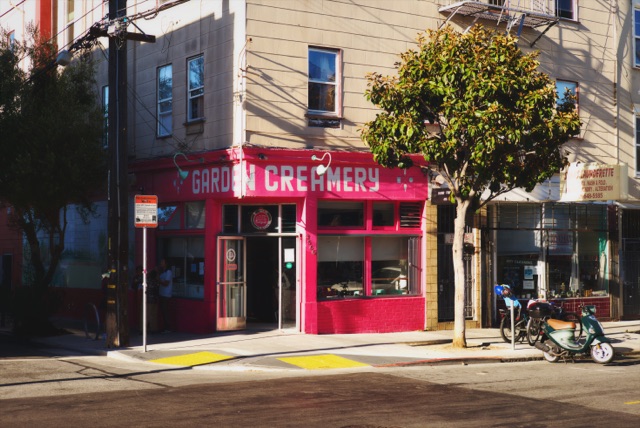
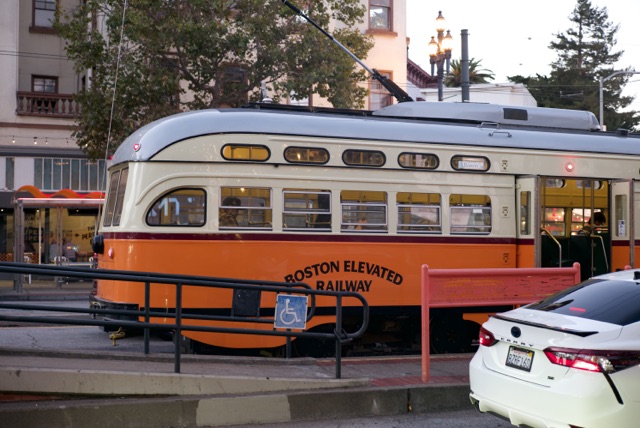
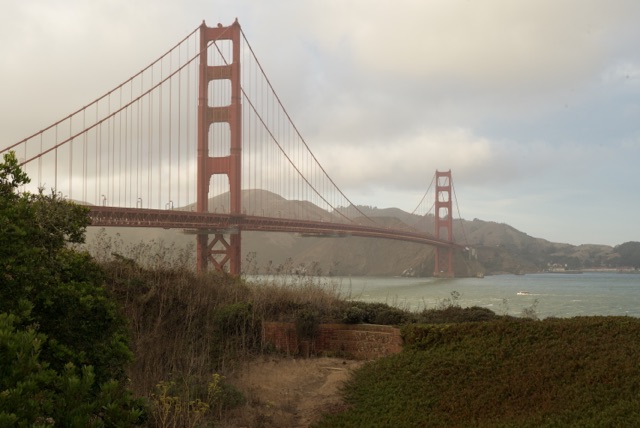
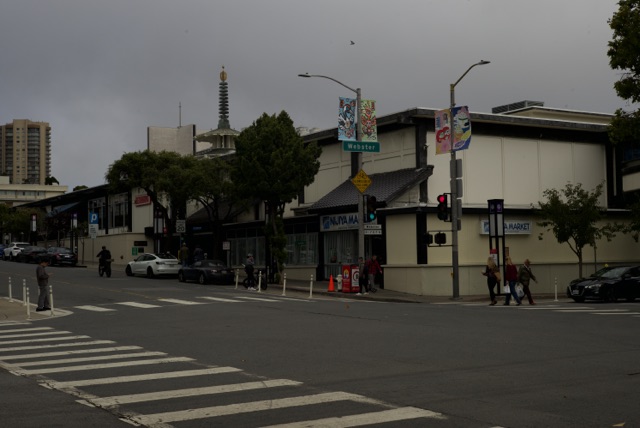
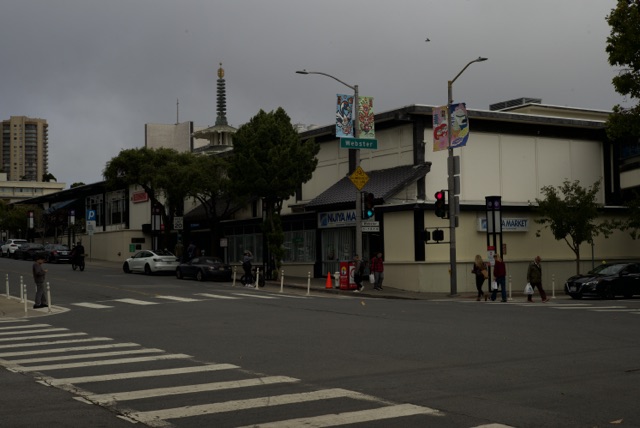
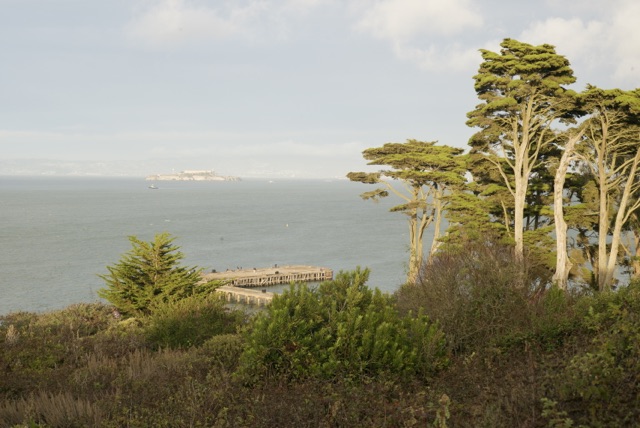
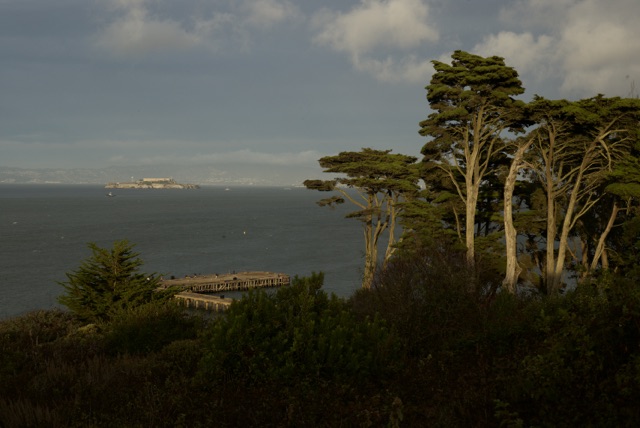
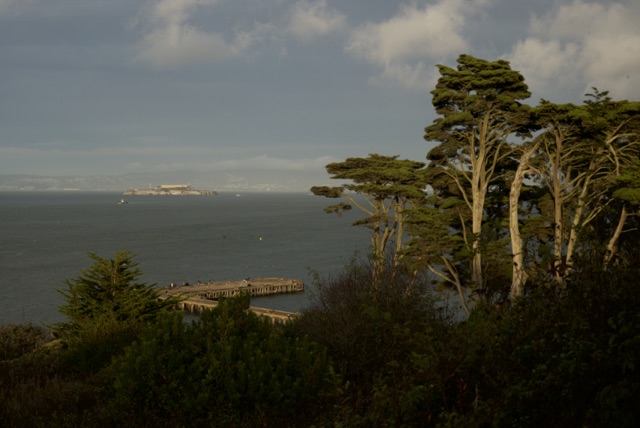
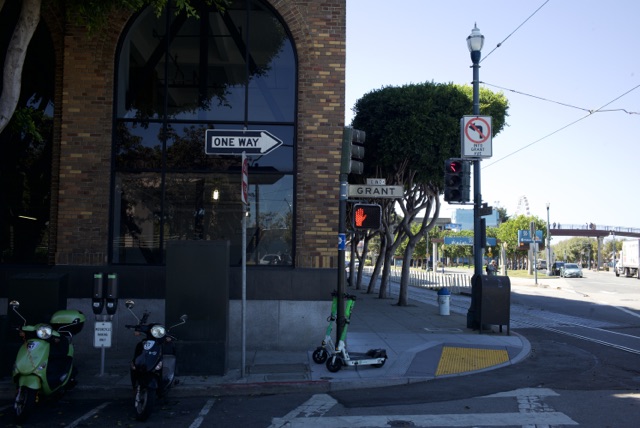
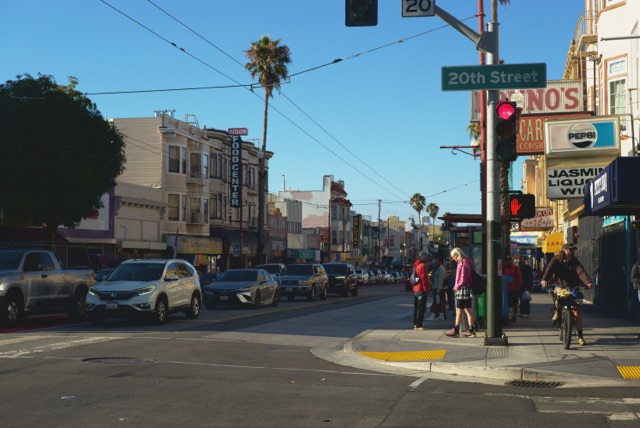
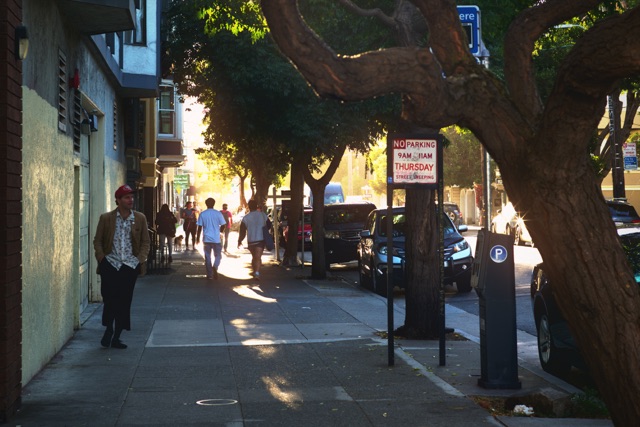
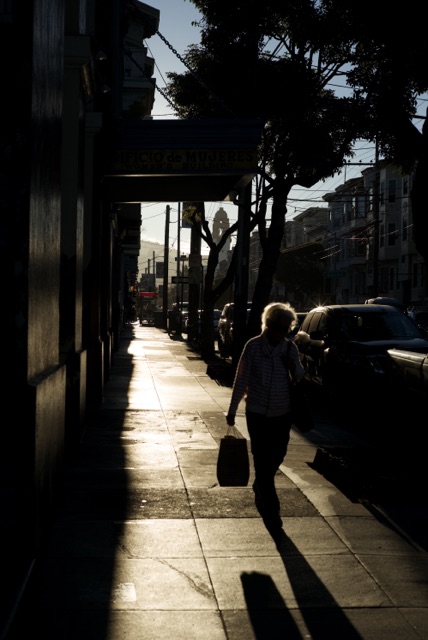
Raster, Lupe und Vergleich bieten Überblick, Einzelbild und Gegenüberstellung. ⌘1, ⌘2 und ⌘3 wechseln die Ansicht und erhalten die Auswahl. B, C und D wechseln zwischen Bibliothek, Auswählen und Entwickeln.
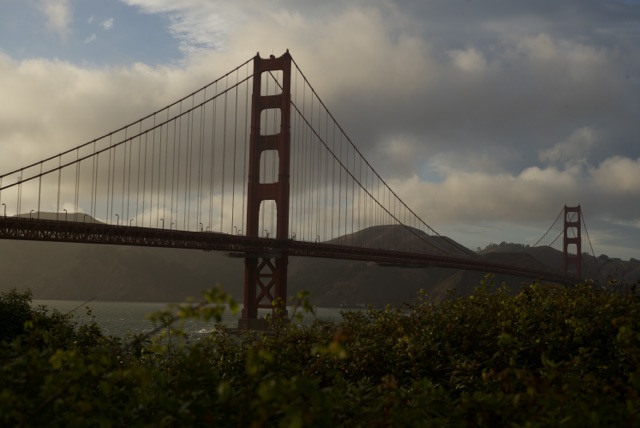
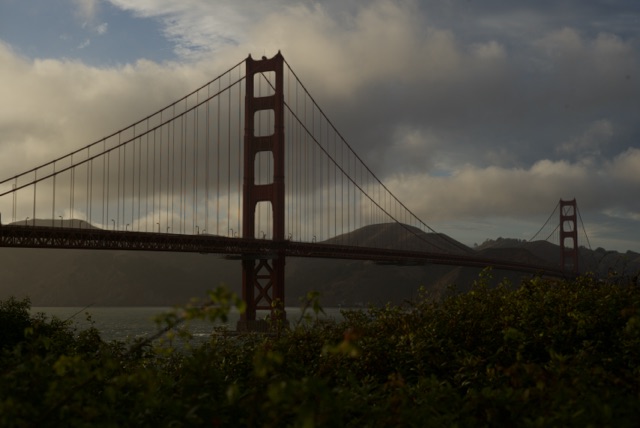
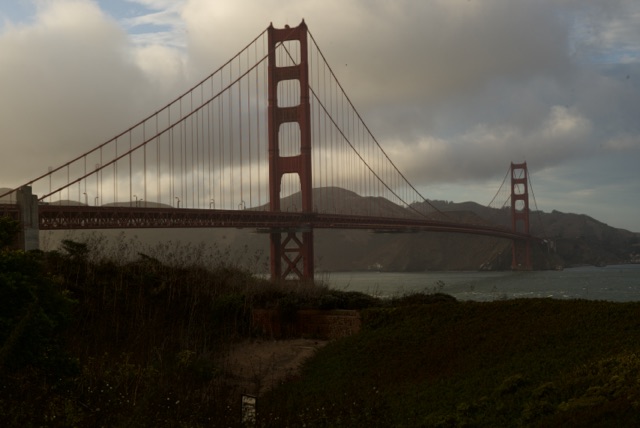
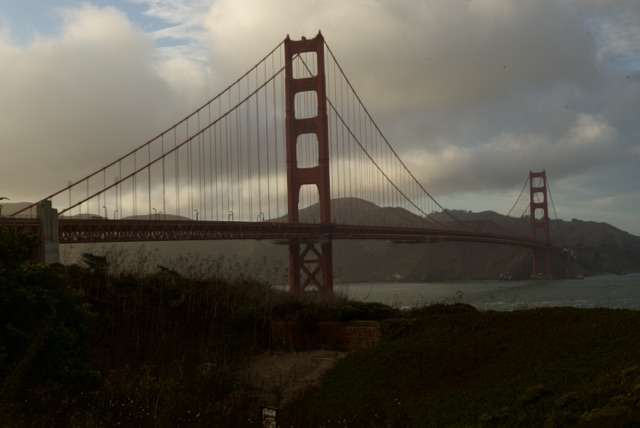
06 · Lupe und Bilddetails
Das entscheidende Detail finden.
Die Lupe zeigt Schärfe, Ausdruck und feine Details von Einpassen bis 400 %. Die Detaillupe erlaubt den genauen Blick, während das ganze Foto sichtbar bleibt.
⌘2 öffnet die Lupe, G die Detaillupe bei eingepasstem Bild, K das Fokus-Peaking. Beim Zoomen zeigt der Navigator den Ausschnitt und verschiebt ihn. Seine Ecke bleibt bei Foto- und Sitzungswechseln erhalten.
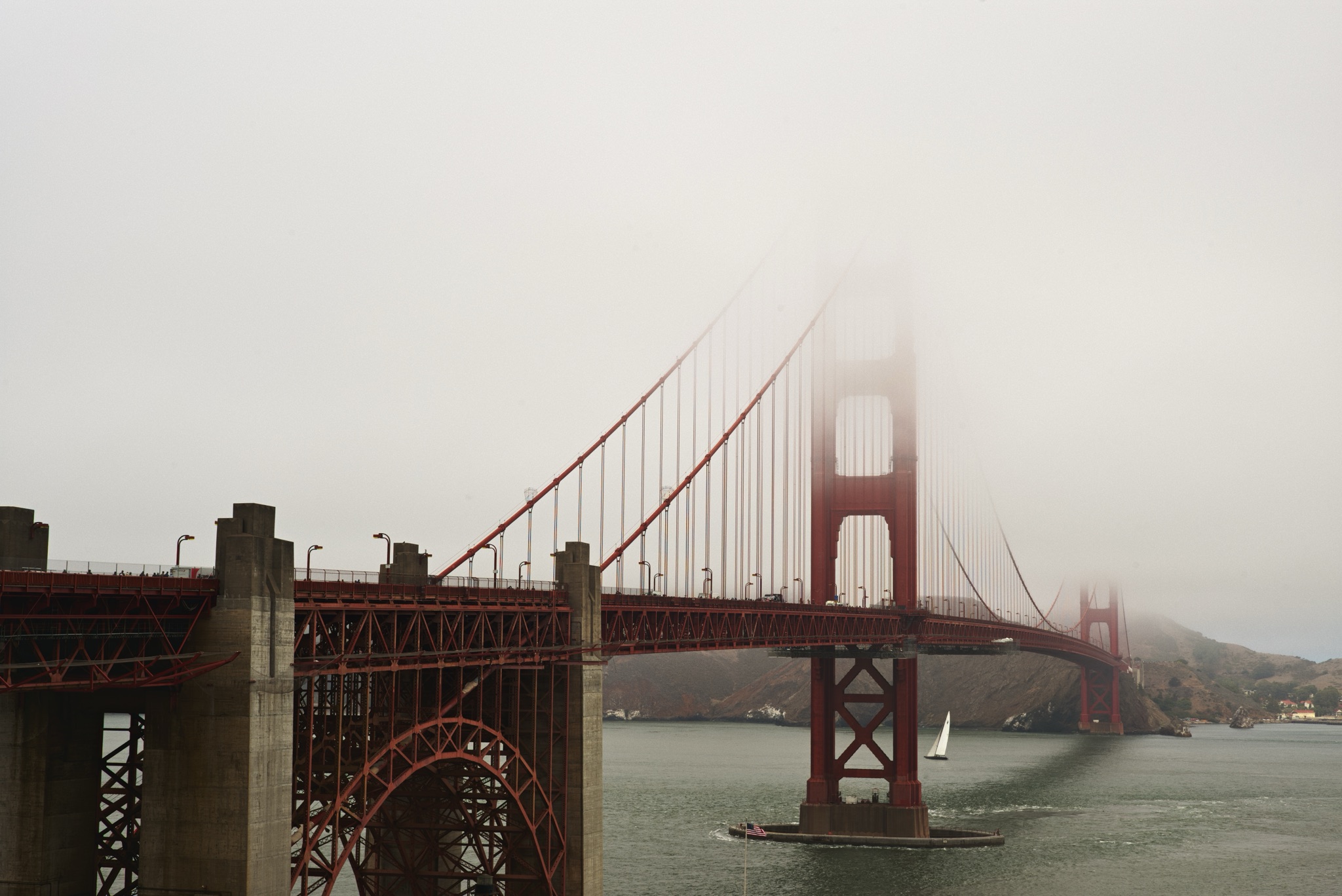 Das ganze Foto im Blick behalten.
01 / LUPE
Ein Foto. Die volle Aufmerksamkeit.
⌘2 öffnet die Lupe mit Einpassen bis 400 %. Die Filmleiste hält die übrigen Aufnahmen in Reichweite.
Mehr zur Lupe ↗02 / DIE DETAILLUPEDetails prüfen. Den Überblick behalten.
G öffnet bei eingepasstem Bild die Detaillupe. Details bei 100, 200 oder 400 % prüfen, ohne das ganze Foto zu verlieren.
Genauer hinsehen ↗03 / FOKUS-PEAKINGScharfe Bildbereiche erkennen.
K hebt scharfe Kanten anhand der Originalpixel hervor. So lassen sich Details vor der endgültigen Fotoauswahl prüfen.
So funktioniert es ↗III Der Arbeitsablauf
Das Bild steht. Jetzt kommt der Feinschliff.
Das ganze Foto gestalten, Details bearbeiten oder eine andere Variante ausprobieren. Original und Alternativen bleiben griffbereit.
07 · Entwickeln
Der letzte Schliff.
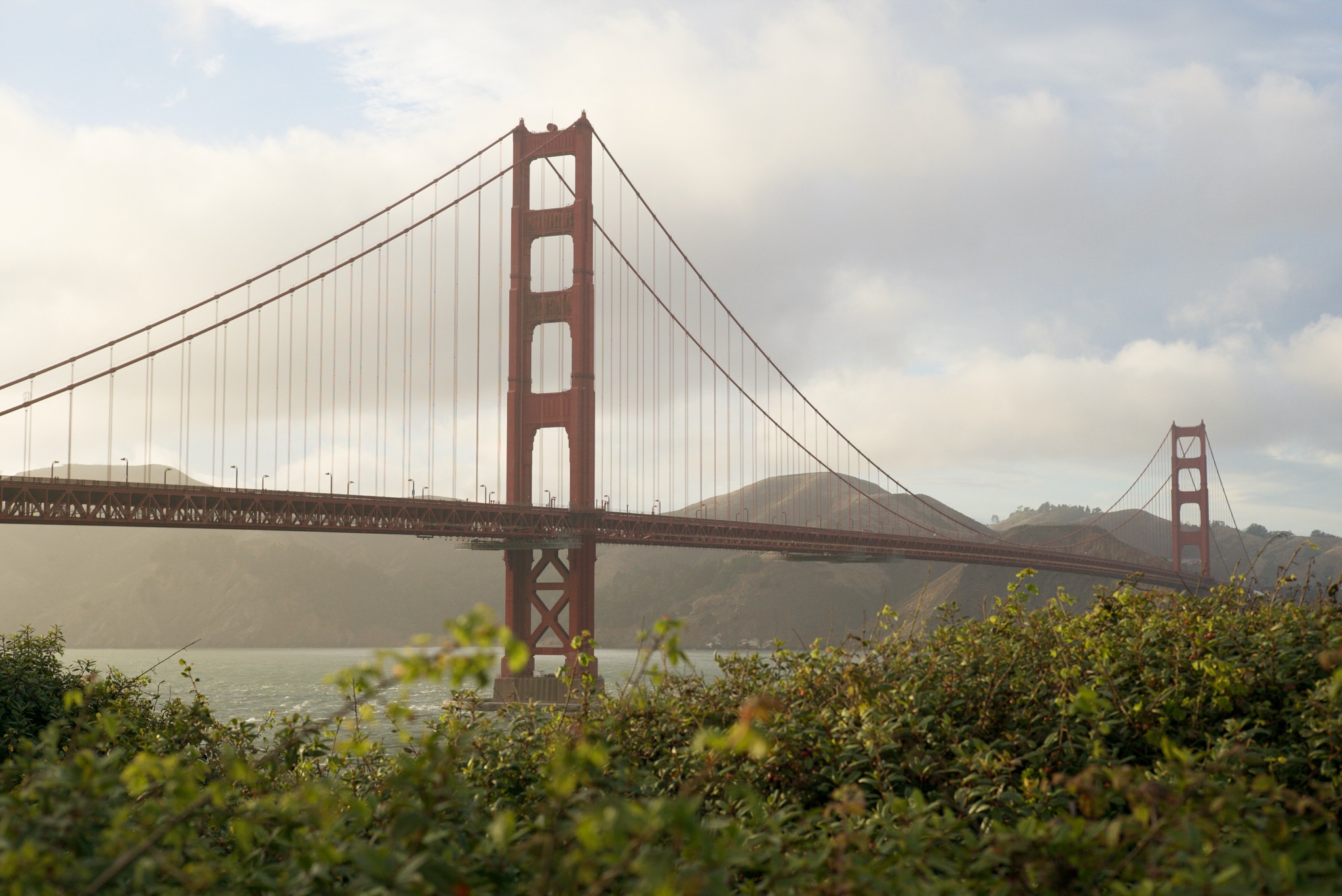
Acht Seitenverhältnisse und fünf Kompositionshilfen stehen beim Zuschneiden bereit. Regler, Ziehen außerhalb des Zuschnitts, eine Linie entlang einer Kante oder automatische Ausrichtung legen den Winkel fest. Frames meldet einen nicht erkannten Horizont.
Belichtung, Kontrast, Lichter, Schatten, Weiß und Schwarz anpassen. Der Zauberstab liefert einen ausgewogenen Ausgangspunkt unter Berücksichtigung des Motivs. Ein Klick mit Wahltaste erzeugt ein flacheres Ergebnis für die weitere Kurvenbearbeitung.
Gesamtkurve oder einzelne Rot-, Grün- und Blaukurven bearbeiten. T und Ziehen im Foto ändern den Tonwert unter dem Zeiger.
RAW-Farbtemperatur in Kelvin und Tönung getrennt einstellen. W und ein Klick auf eine neutrale Stelle berechnen beide aus den Originaldaten.
Dynamik verstärkt weniger gesättigte Farben. Sättigung verändert die gesamte Farbintensität.
Acht Farbbereiche mit Farbton, Sättigung und Luminanz. H und ein Klick ins Foto wählen den passenden Bereich.
Klarheit, Textur und Dunst entfernen anpassen, eine Vignette passend zum Zuschnitt hinzufügen oder Filmkorn nach Filmtyp und Format wählen. Grenzen der Kornvorschau bei kleiner Darstellung erklärt das Handbuch.
Detail zeigt die vom RAW und Decoder unterstützten Regler, etwa Schärfung, Rauschreduzierung, Moiré und Lichterwiederherstellung.
Kompositionsprüfung
Was zählt im Bild?
Die Bildidee als Ausgangspunkt.
Die Bildidee gibt die Richtung vor. Ein wichtiger Bereich lässt sich auswählen oder selbst markieren. Frames zeigt eine Beobachtung aus der Bildanalyse und gegebenenfalls einen alternativen Zuschnitt zur Beurteilung anhand dieser Absicht.
Kompositionsprüfung kennenlernenBeispiel ausprobieren
In dieser Abbildung ist der Turm ausgewählt. In Frames bestimmt die Auswahl den Schwerpunkt der Prüfung.
Das Foto. Die Entscheidung.
Vorher und Nachher vergleichen: aktuellen Zuschnitt behalten, Vergleich übernehmen oder weiter anpassen. Eine Notiz bleibt beim Foto; passende Hinweise helfen bei der nächsten Aufnahme.
Die Abbildung oben ist interaktiv. Frames analysiert jedes Foto einzeln. Die Bildidee leitet die Prüfung, bestätigte Schutzbereiche begrenzen automatische Zuschnitte. Vergleiche und Aufnahmehinweise erscheinen bei Verfügbarkeit.
08 · Lokale Anpassungen
Einzelne Bildbereiche anpassen.
Ebenen
Vordergrund68%
Brückenturm100%
Hintergrund- Erkannte Masken auswählenAuf dem Mac erkannte Motive, Hintergründe, Personen und Objekte als Masken verwenden, einschließlich verfügbarer Gesichtspartien, Haare und Kleidung. M ermöglicht die Auswahl direkt im Foto; das Auswahlwerkzeug erfasst und verfeinert weitere Objekte.
- Masken zeichnenRadial-, Verlaufs- und Pinselmasken oder Helligkeits- und Farbbereiche auswählen. Pinselgröße, weiche Kante und Fluss sind einstellbar. Die Objektanpassung bezieht erkannte berührte Objekte ein. Hinzufügen und Abziehen von Formen verfeinert die Maske.
- Flecken und Kratzer entfernenQ und ein Klick reparieren eine Stelle; Ziehen mit Wahltaste malt längere Bereiche. Ziehen auf freier Fläche verschiebt das Bild. Frames findet geeignetes Material in der Nähe; der Quellgriff wählt eine andere Stelle. ⇧K hebt möglichen Staub hervor. Reparaturen lassen sich als Staubprofil für weitere Aufnahmen speichern.
RezeptBelichtung +0,6 — BrückenturmSchatten +14 — VordergrundReparieren — eine StelleAlle drei Formen werden im Rezept gespeichert: eine Radialmaske als fünf Zahlen, ein Pinselstrich als Punktliste. Die Originaldatei bleibt unverändert.
09 · Looks
Einen Look anwenden und passend abstimmen.
23 Looks bieten einen Ausgangspunkt mit einstellbarer Stärke. Manuell veränderte Regler behalten ihre Werte bei weiteren Stärkeänderungen. Darüberfahren zeigt den Look vor dem Anwenden.
Farbe, Filmstile, Teiltonung und Monochrom ausprobieren. Eigene Looks sichern und teilen oder Lightroom-Presets mit Bericht über nicht unterstützte Werte importieren.
- 23 Looks in fünf Gruppen
- Stärke nach dem Anwenden anpassen
- Lightroom-Presets im .xmp-Format importieren
Ein Foto. Mehr Möglichkeiten.
Ein Ausgangspunkt für die Bearbeitung.
Einen Look ausprobieren und seine Stärke abstimmen.
Interaktive Farbstudie mit Beispielbildern. In der App wirken Looks auf die RAW-Anpassungen des Fotos.
10 · Monochrom
Schwarzweißbilder gestalten.
Oben in der Seitenleiste zwischen Farbe und Monochrom wechseln. Jeder Wechsel ist ein rückgängig machbarer Bearbeitungsschritt.
Monochrom wandelt das Foto um und zeigt Regler für Umwandlung und Tonung. Farbeinstellungen bleiben gespeichert.
Sechs Filtervorgaben stehen zur Wahl. Gelb dunkelt blauen Himmel leicht ab und hellt warme Farben auf.
Rot dunkelt blauen Himmel stärker ab und hellt warme Farben auf. Acht Farbregler verfeinern das Ergebnis.
Jedes Band bestimmt den Grauwert einer Originalfarbe, bei gesättigten Farben um bis zu 2,5 Blendenstufen. Neutrales Grau bleibt unverändert. Eine Bandänderung hebt die Auswahl der Filtervorgabe auf.
Farbton und Stärke für Schatten und Lichter getrennt einstellen und anschließend ihre Balance anpassen. Selen tönt vor allem die Schatten kühl.
Sepia erzeugt einen warmen Ton. Reines Schwarz und Weiß bleiben neutral. Die Tonung wirkt nach allen Ebenen auf das gesamte Foto.
Das Histogramm zeigt Luminanz sowie beschnittene Lichter und Schatten. Die Umwandlung lässt sich als Look sichern; der Monochrom-Filter der Bibliothek findet entsprechende Bearbeitungen.
11 · Das Bild selbst
RAW-Verarbeitung auf dem Mac.
Für unterstützte Kameras verwendet Frames Apples neueren RAW-Decoder. Er verarbeitet Farbe, Rauschen und feine Details für Bildanzeige, Histogramm und Export.
Der neuere Decoder reduziert Rauschen in Schatten bei hoher ISO und falsche Muster in feinen Strukturen wie Stoff oder Federn. Andere Kameras verwenden den älteren Decoder. Frames zeigt die jeweils verfügbaren Regler. Alles wird auf dem Mac verarbeitet, ohne Fotos hochzuladen.
RAW · neuester DecoderKamera und Decoder bieten hier keinen Moiré-Regler. Deshalb zeigt Frames keinen an.
12 · Versionen
Verschiedene Bearbeitungen ausprobieren, bis zu drei behalten.
Bis zu drei Bearbeitungen pro Foto in der Versionsauswahl vergleichen, jede mit eigenen Einstellungen. ORIGINAL zeigt und exportiert den Aufnahmezustand; die Bearbeitungen bleiben gespeichert.
Farbversion, monochrome Interpretation und eine weitere Idee neben dem Original behalten. Jede hat eigene Einstellungen und bleibt zur Bearbeitung oder zum Export verfügbar.
- ORIGINALwie aufgenommen
- Bearbeitetwarm
- Bearbeitet 2kühl
ORIGINALBearbeitetBearbeitet 2
kopiert die angezeigte Bearbeitung13 · Wiederverwenden
Bearbeitungen auf weitere Fotos übertragen.
⌘⇧C kopiert eine Bearbeitung, ⌘⇧V überträgt sie auf ein anderes Foto. Anpassungen, Kurven, Farbmischer und Masken werden übernommen, erkannte Masken neu berechnet. Zuschnitt und Decoderversion bleiben beim Ausgangsfoto; nicht unterstützte RAW-Regler entfallen.
Eine Bearbeitung in einem Hintergrundvorgang auf die Auswahl übertragen. Vorher zeigt eine Übersicht alle Änderungen; einmal ⌘Z stellt die gesamte Auswahl wieder her.
⇧⌘C⇧⌘V
IV Der Arbeitsablauf
Bilder zum Teilen vorbereiten.
Eine Bearbeitung auf das Shooting übertragen, fertige Dateien vorbereiten und bearbeitete Fotos an Apple Fotos senden. Das Original bleibt erhalten.
14 · Exportieren
Dateien exportieren. Fotos teilen.
JPEG, HEIF, 16-Bit-TIFF oder PNG in einen Ordner oder über das Teilen-Menü von macOS exportieren. Farbraum, Größe, Metadaten und Dateinamen sind einstellbar. Die Größenänderung vergrößert nie; Ausgabeschärfung folgt nur nach dem Skalieren. Standortdaten sind zunächst aus. Der Dialog schätzt Downloads und Platzbedarf vor dem Start.
Exporte laufen im Hintergrund, lassen sich abbrechen und nennen fehlgeschlagene Dateien. Bei erlaubter Übertragung sendet Frames beim Verlassen eines geänderten Fotos eine Darstellung in voller Auflösung an Apple Fotos. iCloud Fotos kann sie auf andere Geräte synchronisieren. Das Original bleibt erhalten; Zurücksetzen entfernt die übertragene Bearbeitung.
- JPEG · HEIF · 16-Bit-TIFF · PNG
- Dateinamenmuster mit Vorschau während der Eingabe
- An Apple Fotos übertragen und zurücksetzen
Exportieren — 19 Fotos
FormatJPEGHEIFTIFF 16PNG
FarbraumsRGBDisplay P3Adobe RGB
Größe ändern2 048 px lange Kante
Dateiname{date:yyyy-MM-dd}_{name}_{seq:3}2026-02-14_L1008804_001.jpg
19 Fotos · 6 Originale fehlen · ≈ 124 MB Download
schreibt…
Mit erlaubter Übertragung synchronisiert iCloud Fotos Bearbeitungen in voller Auflösung. Zurücksetzen stellt das Original in Apple Fotos wieder her.
15 · Bearbeitungen und Originale
Die Originale bleiben unverändert.
Sterne, Entscheidungen und Bearbeitungen liegen im Frames-Katalog. Die Originaldatei bleibt unverändert; auch Apple Fotos behält sie beim Übertragen einer Bearbeitung. Fotos lassen sich nur in Aufräumen mit Bestätigung löschen. Es gibt kein Frames-Konto und keine Übermittlung von Mediatheksdaten.
Bildverarbeitung und Analyse laufen vollständig auf dem Mac, einschließlich Maskenerkennung, Szenensuche und Kompositionsmessung. Dafür werden keine Fotos hochgeladen. Maschinelles Lernen erkennt Motive, Himmel und Gesichter und findet ähnliche Fotos. Die Entscheidung bleibt beim Menschen.
Details für flüssiges Arbeiten
Mehr Werkzeuge. Weniger Umwege.
Das passende Foto finden, die letzten Anpassungen vornehmen und Exporteinstellungen fürs nächste Mal sichern.
Organisieren
Fotos wie dieses
S findet bis zu 100 visuell ähnliche Fotos unter Berücksichtigung aktiver Filter.
Im Handbuch nachlesenEigene Schlagwörter
Eigene Schlagwörter vergeben und gemeinsam mit erkannten Begriffen durchsuchen.
Im Handbuch nachlesenBildbeschreibung und Urheberangaben
Bildbeschreibungen und gemeinsame Urheber- und Copyright-Angaben für den Export hinterlegen.
Im Handbuch nachlesenGespeicherte Suchen
Suchtext und Filter unter einem Namen in der Seitenleiste sichern. Trefferzahlen aktualisieren sich mit dem Katalog.
Im Handbuch nachlesenVerfeinern
Automatische Tonwerte
Ein Klick liefert einen Ausgangspunkt für sechs Tonwertregler. Einmal Rückgängig hebt ihn auf.
Im Handbuch nachlesenObjektivkorrekturen
Verzeichnung vor weiteren Bearbeitungen mit einem gespeicherten Lensfun-Profil oder manuell korrigieren.
Im Handbuch nachlesenStaubprofile
Sensorflecken als Profil sichern und auf eine Auswahl oder einen Aufnahmezeitraum einer Kamera übertragen. Eine Zusammenfassung zeigt den Umfang; einmal Rückgängig stellt alles wieder her.
Im Handbuch nachlesenMaskenselektivität
Einzelne Maskenformen auf passende Farb- und Helligkeitsbereiche begrenzen, auch beim Abziehen von Formen.
Im Handbuch nachlesenTeilen
Softproof
sRGB, Display P3, Adobe RGB oder ProPhoto simulieren und Farben außerhalb des Farbumfangs hervorheben.
Im Handbuch nachlesenWasserzeichen
Text- und Bildwasserzeichen mit neun Positionen sowie einstellbarer Größe, Randabstand und Deckkraft.
Im Handbuch nachlesenExportvorgaben
Exporteinstellungen samt Ziel sichern, umbenennen und wiederverwenden.
Im Handbuch nachlesenDateibenennung
Ordner- und Dateinamen aus Datum, laufender Nummer und Fotometadaten zusammensetzen.
Im Handbuch nachlesen16 · Preis
Ein Kauf. Kein Abo.
Alle Funktionen in einer App: die Sammlung organisieren, die besten Aufnahmen auswählen und Fotos den letzten Schliff geben. Einmal kaufen zum zeitlich begrenzten Einführungspreis, ohne Abo.
Zeitlich begrenzter Einführungspreis
99 €
Einmal zahlen. Alle Funktionen enthalten.
Frames ausprobierenVon der ersten Auswahl bis zum fertigen Foto.
- Organisieren, auswählen, bearbeiten und exportieren in einer App.
- Apple Fotos, Ordner und externe Laufwerke gemeinsam nutzen.
- Fotos auf dem Mac verarbeiten und analysieren.
- Alle Funktionen 30 Tage kostenlos testen.
Zum Start für begrenzte Zeit erhältlich. Danach steigt der Preis.
Vor dem ersten Shooting
Ein paar praktische Details.
Kann ich meine vorhandenen Ordner verwenden?
Ja. Lokale Ordner, externe Laufwerke und die Fotos-Mediathek lassen sich als Quellen hinzufügen. Dateien bleiben an ihrem Platz. Mehr über Quellen →
Was passiert mit meinen Originalen?
Originaldateien bleiben unverändert; Anpassungen liegen im Frames-Katalog. Auch Apple Fotos behält das Original nach der Übertragung einer Bearbeitung.
Brauche ich ein Konto?
Es gibt kein Frames-Konto. Bearbeitung, Analyse und Katalog laufen auf dem Mac. Originale aus iCloud benötigen zum Laden eine Verbindung.
Was enthält die Testphase?
Zum Start stehen alle Funktionen dreißig Tage lang mit eigenen Fotos zum Testen bereit. Der zeitlich begrenzte Einführungspreis beträgt einmalig 99 €, ohne Abo. Frames benötigt macOS 15.2 oder neuer.
17 · Frames ausprobieren
Mit eigenen Fotos ausprobieren.
Frames erscheint im Mac App Store mit dreißig Tagen Testzeitund allen Funktionen. Ordner oder Fotos-Mediathek lassen sich hinzufügen, Shootings sichten und Bearbeitungswerkzeuge ausprobieren.
30Tage
Die ganze App mit eigenen Fotos ausprobieren.
Favoriten auswählen, bearbeiten und exportieren. Die Testphase zum Start enthält alle Funktionen.
- macOS 15.2 oder neuer
- Dreißig Tage testen
- Einmal zahlen, kein Abo